从准备就绪中删除mods:综合指南
Ready或Not的改装社区提供了令人兴奋的增强功能,但是MOD还可以引入不稳定,并防止多人游戏与未建模的玩家。本指南详细介绍了如何完全删除所有mod。
删除mods:分步说明
不管您的mod安装方法如何(Nexus Mod Manager,mod.io等),请遵循以下步骤:
1。取消订阅:准备就绪。在游戏中的mod菜单中,请退订所有活动mod。这样可以防止删除后重新下载。关闭游戏。
2。蒸汽文件删除:打开Steam,右键单击“准备就绪或不在库中),选择“属性”,然后选择“本地文件”,最后“浏览”。
3。游戏文件夹导航:导航到就绪或不使用游戏文件夹:``''>'>'content`>`paks'。删除“ paks”文件夹中的所有 *所有文件和文件夹。然后,删除“ paks”文件夹本身。 4。** LocalAppData删除:**按Windows+r,键入`%LocalAppData%`,然后按Enter。找到已就绪或不可用的文件夹,然后导航到Ready''>``````saved)>'paks了。此处也删除“ paks”文件夹。
5。验证游戏文件:右键单击“准备就绪或未在Steam中,请转到“属性”>“本地文件”>“验证游戏文件的完整性”。这样可以确保不存在损坏的文件。
6。可选的重新安装(建议):对于完全清洁的板岩(尤其是如果您不打算再次使用mod),请考虑重新安装是否准备就绪。
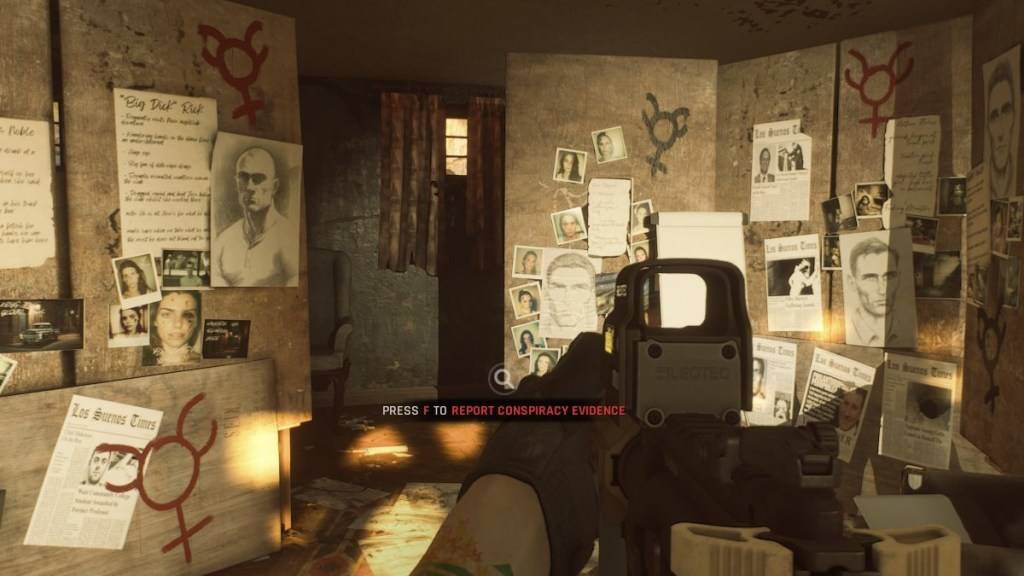 屏幕截图通过Escapist
为什么要删除mods?
虽然mod富含准备就绪,但它们也可能引起:
- 不稳定:社区创建的mod有时会引入错误,故障和错误。删除它们通常可以解决这些问题。
- 多人游戏兼容性: MODS阻止与未安装相同mod的朋友一起玩。删除它们可以提供无缝的多人游戏体验。
现在可以在PC上使用或不可用。

 最新文章
最新文章