Maison applications Beauté mode BeautyPro Symmetry App Interna
BeautyPro Symmetry App Interna

BeautyPro Symmetry App Interna

Beauté mode 1.1.10 2.4 MB

by Beauty Angels International May 20,2026

L'outil idéal pour évaluer la symétrie des designs de sourcils.Développée spécifiquement pour les professionnels du microblading et de la micropigmentation.Cette application est simple à utiliser, nécessitant seulement six étapes simples :Étape 1 : L

2.6
BeautyPro Symmetry App Interna Capture d'écran 0

BeautyPro Symmetry App Interna Capture d'écran 1

Description de l'application

L'outil idéal pour évaluer la symétrie des designs de sourcils.

Développée spécifiquement pour les professionnels du microblading et de la micropigmentation.

Cette application est simple à utiliser, nécessitant seulement six étapes simples :

Étape 1 : Lancer l'application.

Ouvrez l'appli en tapant sur l'icône BeautyPro Symmetry App International sur l'écran de votre appareil.

Étape 2 : Aligner le visage du client à l'écran.

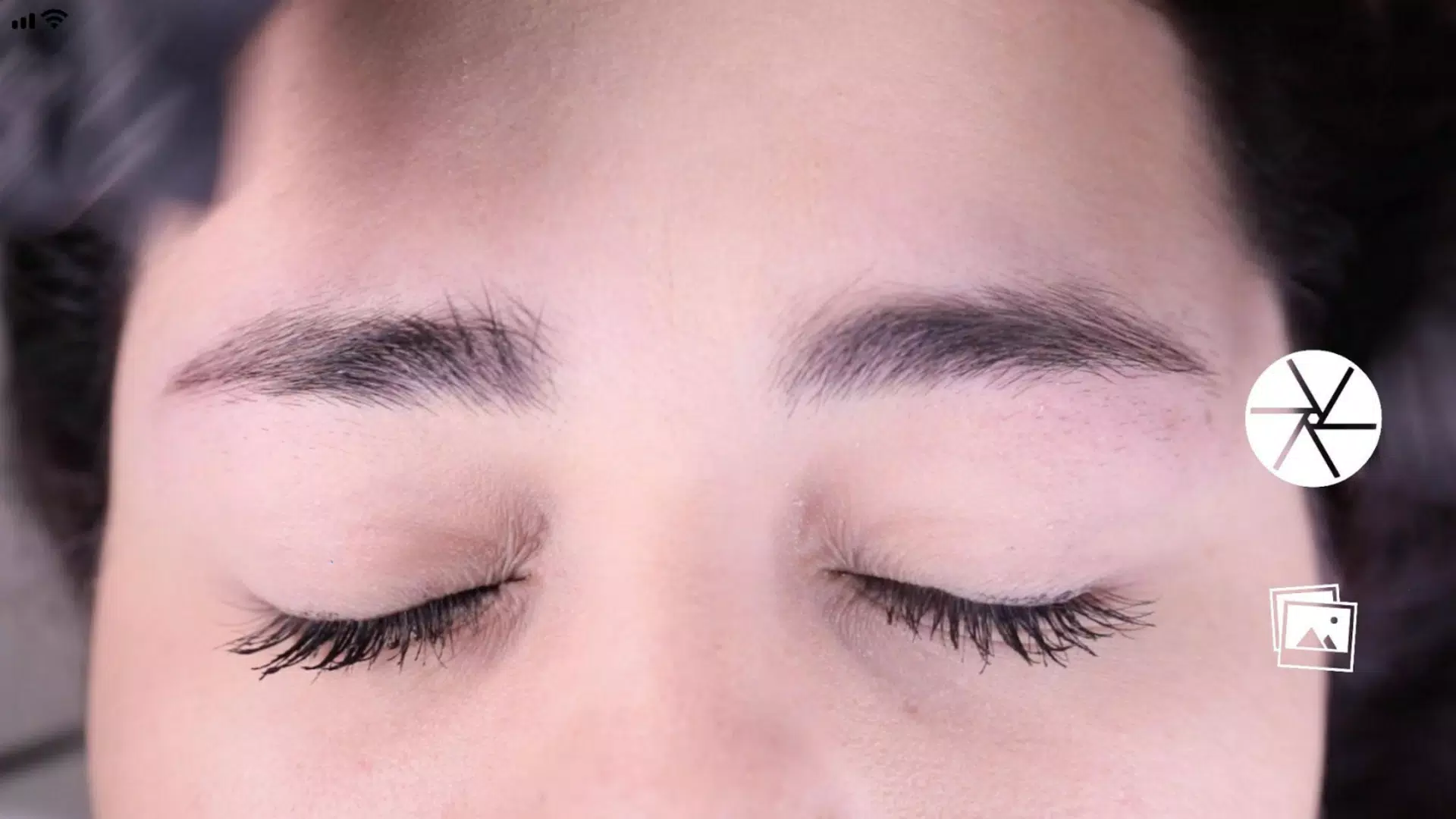
Tout d'abord, tenez votre téléphone horizontalement et cadrez le visage avec les deux lignes horizontales. Placez ces lignes sur les arches les plus hautes des sourcils (point 2), et alignez la ligne verticale centrale avec la ligne médiane précédemment marquée du pont du nez.

Étape 3 : Capturer l'image.

Une fois le visage centré comme décrit à l'étape 2, prenez la photo en utilisant le bouton situé dans la zone centre-droite de l'écran.

Étape 4 : Utilisation de la fonction "Grille".

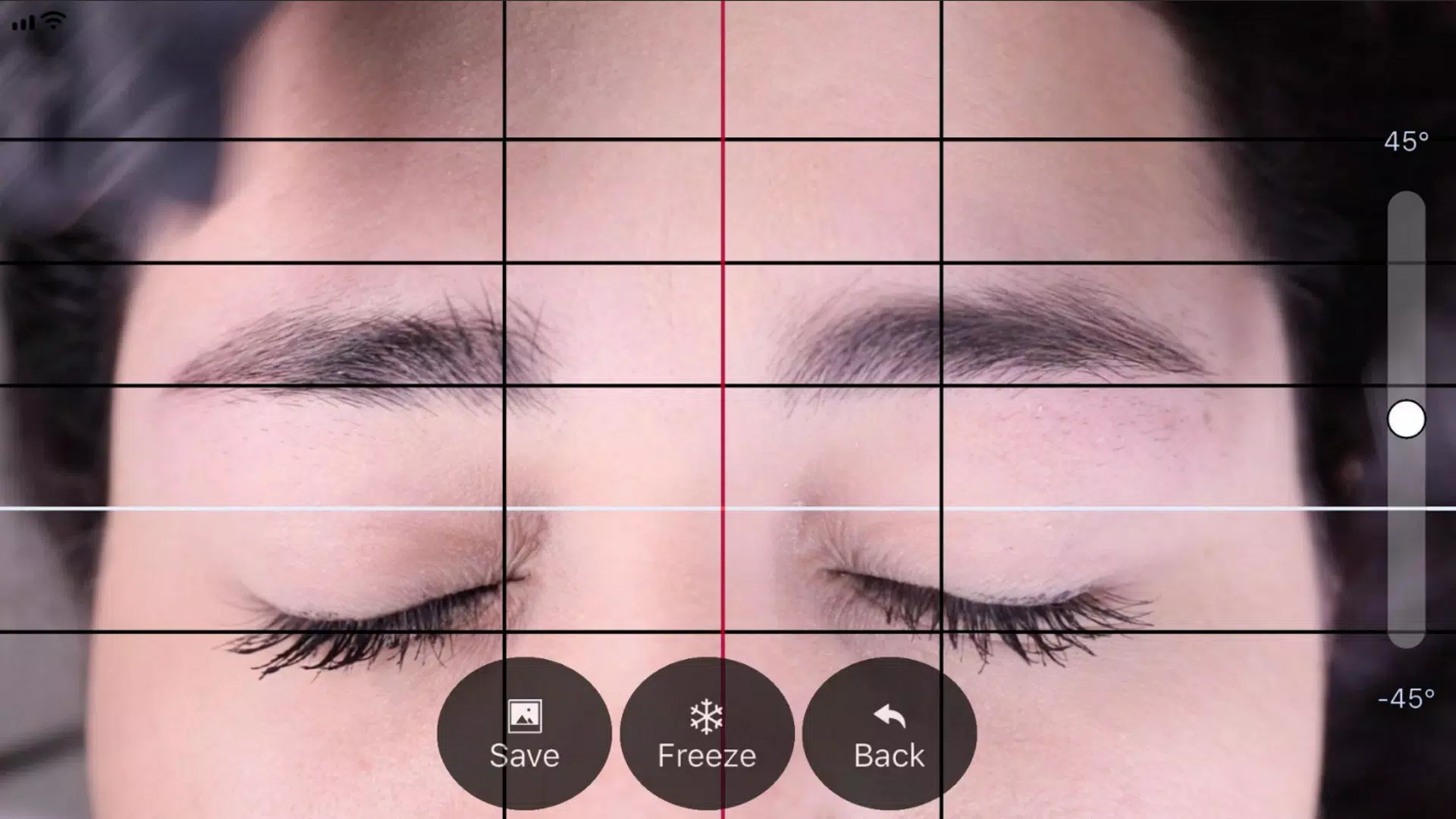
Immédiatement après avoir capturé l'image, la photo apparaîtra avec quatre lignes horizontales noires et une ligne blanche. Ces lignes peuvent être ajustées et verrouillées en activant la fonction "Grille" via son bouton correspondant.

Étape 5 : Ajustement des lignes verticales.

De même, vous pouvez ajuster les lignes verticales de la grille, qui consistent en une ligne rouge centrale et deux lignes noires latérales. La position des lignes noires dépend de la ligne verticale rouge. Placez cette ligne médiane sur le centre précédemment marqué du pont du nez, et utilisez les lignes noires pour définir l'espacement entre les points de départ des sourcils.

Étape 6 : Ajustement du niveau et du zoom.

Si nécessaire, vous pouvez ajuster l'image capturée de deux manières : la faire pivoter pour niveler l'image en faisant glisser le contrôle sur le côté droit de l'écran vers le haut ou vers le bas, ou effectuer un zoom à l'aide d'un geste pincé à deux doigts.

Étape 7 : Une fois que les lignes sont correctement positionnées aux points spécifiés, vous pouvez enregistrer l'image dans la bibliothèque photo de votre appareil en appuyant sur le bouton "SAVE". Pour supprimer l'image actuelle et recommencer, appuyez sur le bouton "BACK" pour capturer une nouvelle image.

Beauté

Il n'y a actuellement aucun commentaire disponible