애플리케이션 설명
자신만의 맞춤형 크로스 스티치 패턴을 디자인하세요.
크로스 스티치 패턴 제작기
4개의 샘플 크로스 스티치 패턴이 포함되어 있습니다. 무료로 다운로드할 수 있으며, 활성화 비용은 $2.99입니다.
크로스 스티치 패턴의 차원 특성상 태블릿에서 사용하는 것이 가장 좋습니다.
Cross Stitch Pattern Creator로 독창적인 크로스 스티치 패턴을 제작하세요.
크로스 스티치 패턴 작성을 시작하려면 'Create a Cross Stitch Pattern' 버튼을 클릭합니다.
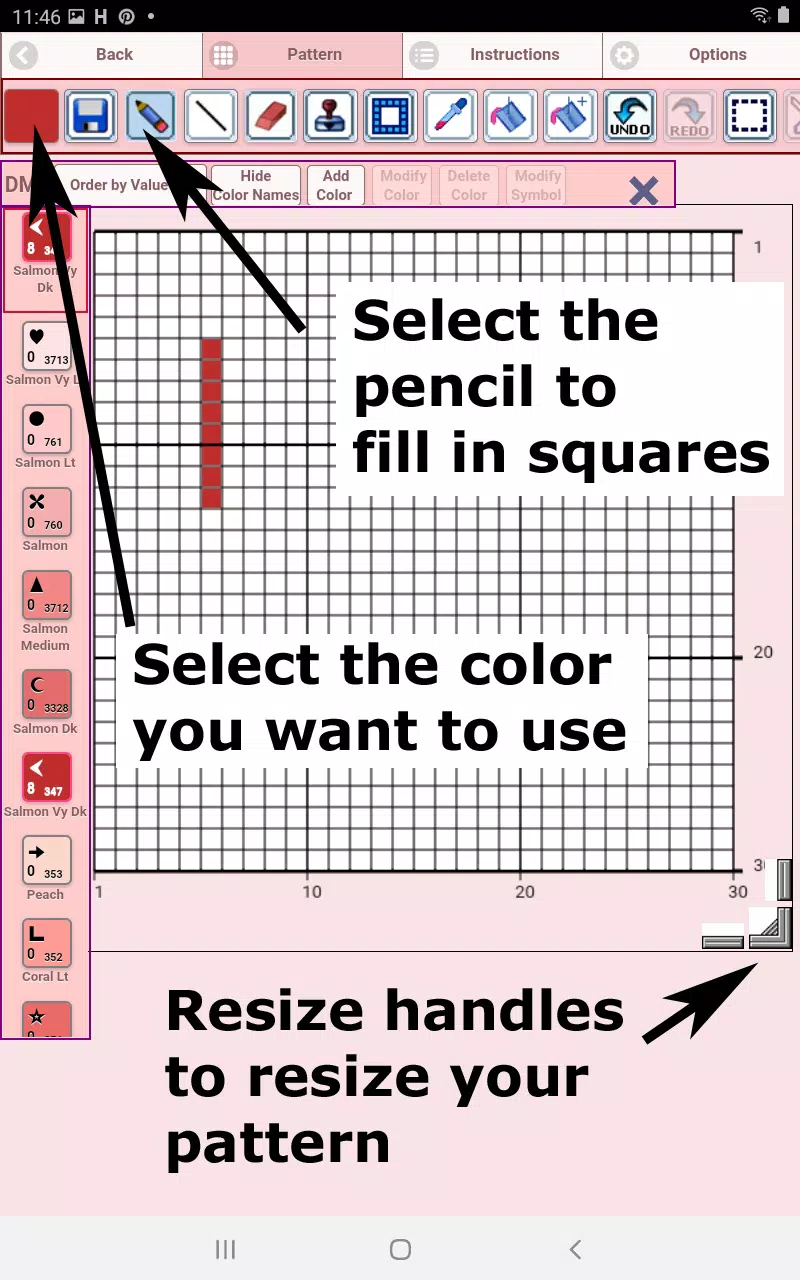
Cross Stitch Pattern Editor가 열립니다. DMC 실 색상으로 그리드 사각형을 채웁니다.
원하는 경우 사용자 지정 색상을 생성할 수도 있습니다.
시작하기 - 연필 도구를 사용하여 패턴의 사각형을 채웁니다. 지우개를 사용하여 채워진 사각형을 제거합니다.
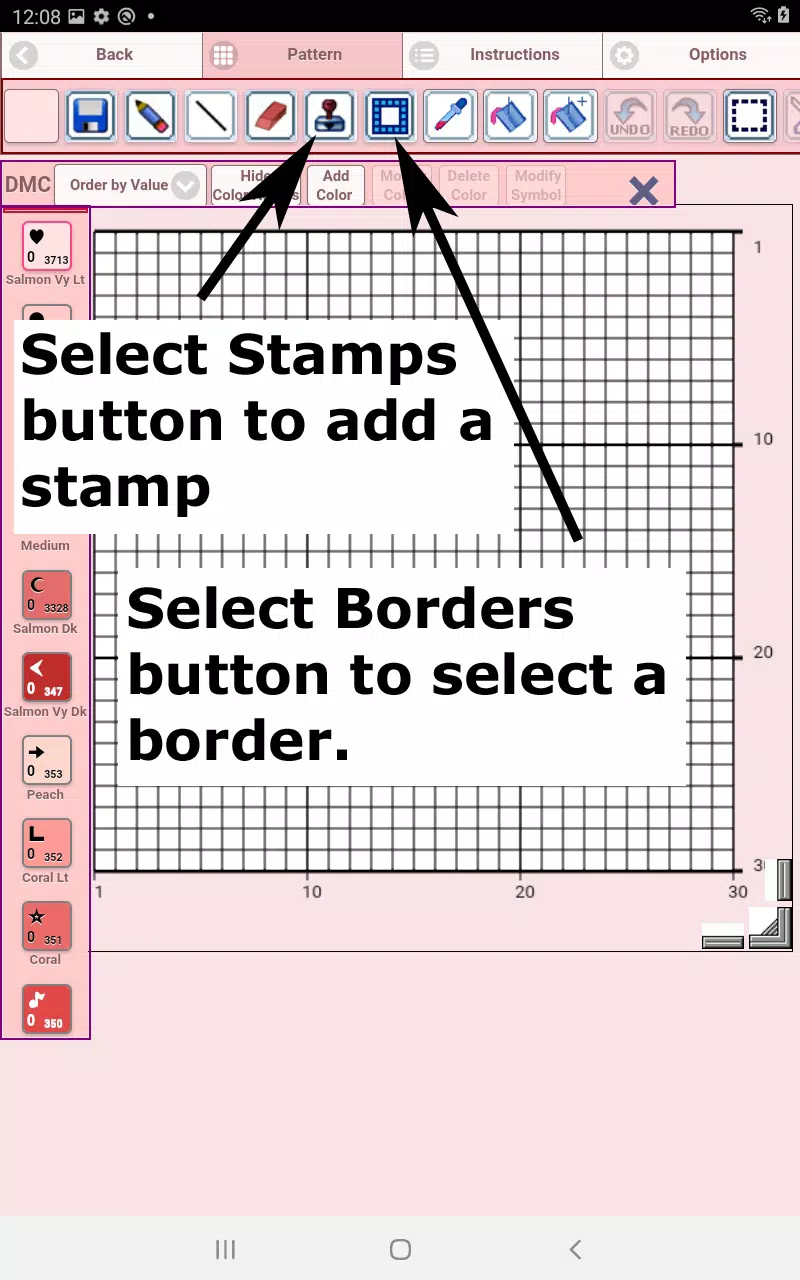
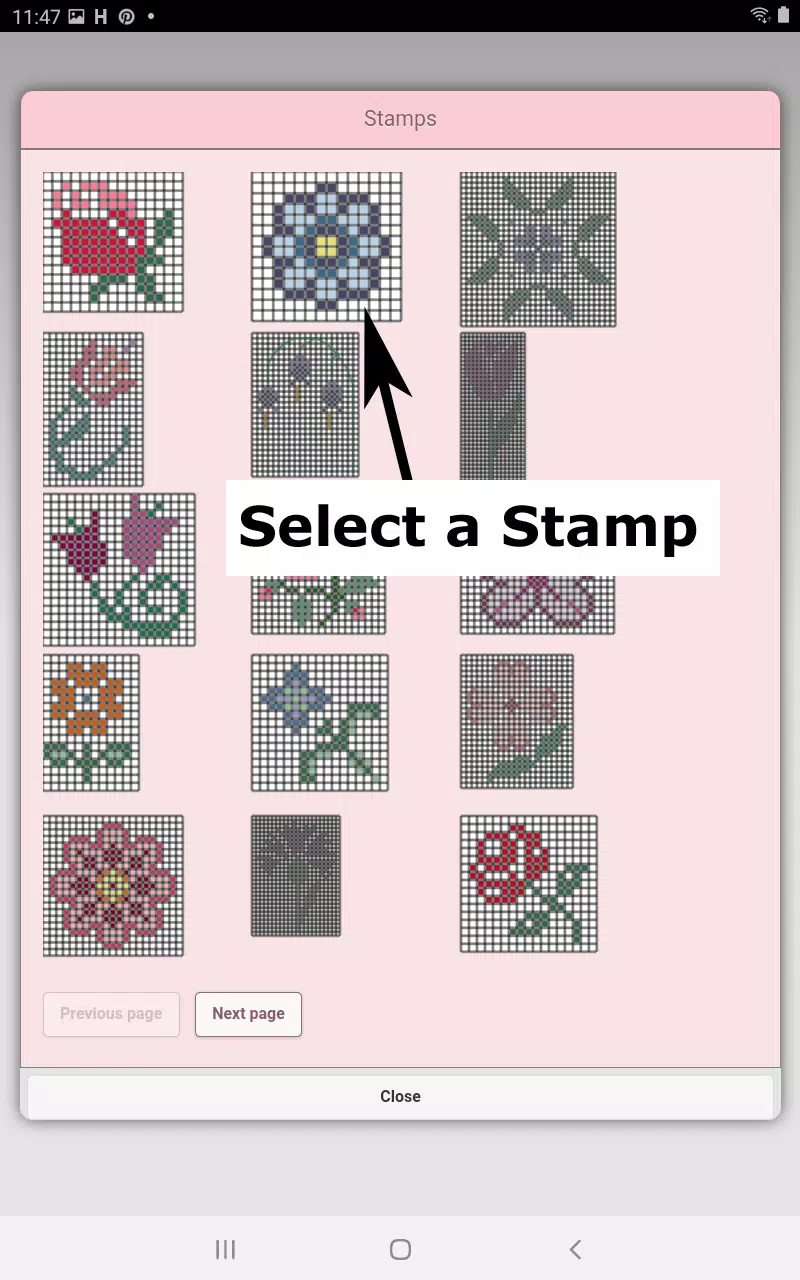
크로스 스티치 패턴을 돋보이게 할 수 있는 80개 이상의 장식용 스탬프와 테두리 중에서 선택하세요.
버튼 바 도구는 왼쪽에서 오른쪽으로 다음과 같습니다:
DMC Floss Color 버튼 - 선호하는 실 색상을 선택합니다.
Save 버튼 - 패턴을 저장합니다.
Pencil 버튼 - 크로스 스티치 패턴의 사각형을 채웁니다.
Eraser 버튼 - 채워진 사각형과 백스티치 선을 제거합니다.
Backstitch 버튼 - 먼저 백스티치 색상을 선택한 후 패턴에 백스티치 선을 추가합니다.
Backstitch move 버튼 - 선택된 백스티치를 새 위치로 드래그합니다.
Backstitch move stitch end - 백스티치를 선택하여 파란색 끝점 핸들을 표시한 다음 양쪽 끝 중 하나를 재배치합니다.
Stamps 버튼 - 크로스 스티치 패턴에 작은 장식용 스탬프를 적용합니다.
Borders 버튼 - 패턴을 자동으로 프레임 처리하는 사용자 지정 가능한 테두리를 추가합니다.
Dropper 버튼 - 반복 사용을 위해 패턴에서 색상을 샘플링합니다.
Bucket 버튼 - 현재 선택한 색상으로 선택된 영역을 채웁니다.
Bucket+ 버튼 - 기존 색상을 현재 선택한 색상으로 교체합니다.
Undo 버튼 - 마지막 패턴 수정 사항을 되돌립니다.
Redo 버튼 - 이전에 실행 취소한 변경 사항을 복원합니다.
Selection box 버튼 - 자르기, 복사, 회전 또는 뒤집기를 위해 패턴 영역을 정의합니다.
Cut 버튼 - 먼저 선택 도구로 영역을 선택한 후 잘라냅니다.
Copy 버튼 - 영역을 선택한 후 클립보드에 복사합니다.
Paste 버튼 - 복사된 부분을 패턴에 삽입하고 필요에 따라 위치를 조정합니다.
Rotate 버튼 - 선택된 영역이나 전체 패턴을 회전합니다.
Flip right/left 버튼 - 선택된 부분이나 전체 패턴을 수평으로 거꾸로 뒤집습니다.
Flip top/bottom 버튼 - 선택된 부분이나 전체 패턴을 수직으로 거꾸로 뒤집습니다.
Zoom in 버튼 - 패턴 뷰를 확대합니다.
Zoom out 버튼 - 패턴 뷰를 축소합니다.
Symbols 버튼 - 각 색상 값을 나타내는 고유한 기호를 표시합니다.
Picture 버튼 - 기기 이미지를 크로스 스티치 패턴으로 변환합니다.
Social media 버튼 - 이메일, 문자 메시지 및 기타 플랫폼을 통해 패턴을 공유합니다.
Resize handles - 모서리 컨트롤을 드래그하여 패턴 차원을 조정합니다.
Option settings - 그리드 색상을 사용자 지정하고, 단색 채우기와 X자 채우기 스타일 간에 전환하며, 행/열 카운터를 숨깁니다.
Instruction page - 다양한 아이다 천 수에 대한 DMC 색상 요구 사항과 완성된 크기를 확인합니다.
Finished Product page - 완성된 크로스 스티치 디자인을 미리 보고 다양한 직물 색상을 실험해 보세요.
예술 및 디자인


 다운로드
다운로드 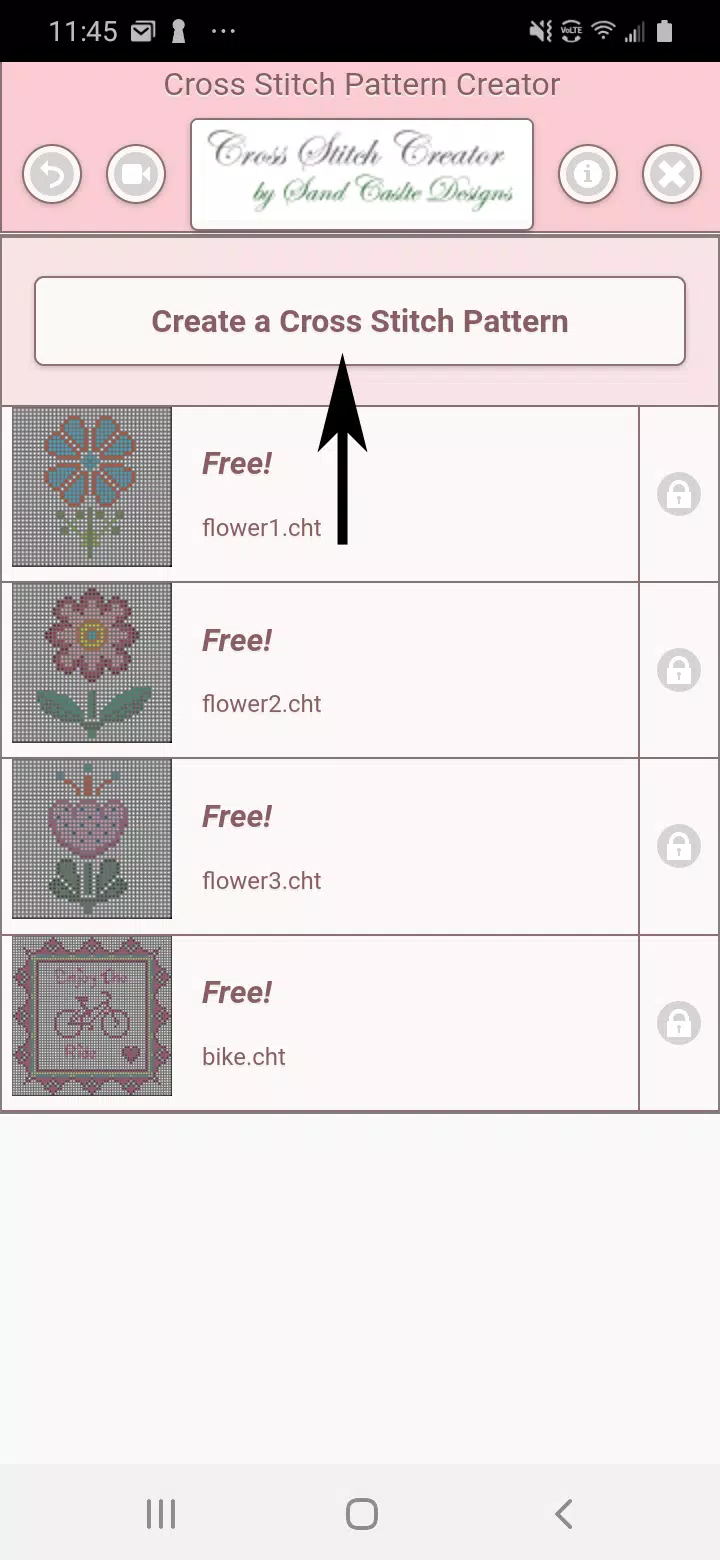
 Cross Stitch Pattern Creator 같은 앱