Anwendungsbeschreibung
Entwerfe deine eigenen benutzerdefinierten Kreuzstich-Muster.
Kreuzstich-Muster-Ersteller
Enthält 4 Beispiel-Kreuzstich-Muster. Kostenlos zum Herunterladen. Die Aktivierung kostet $2,99.
Wird aufgrund der Abmessungen der Kreuzstichmuster am besten auf einem Tablet verwendet.
Erstelle einzigartige Kreuzstich-Muster mit dem Kreuzstich-Muster-Ersteller
Klicke auf die Schaltfläche „Ein Kreuzstich-Muster erstellen“, um mit der Erstellung von Kreuzstich-Mustern zu beginnen.
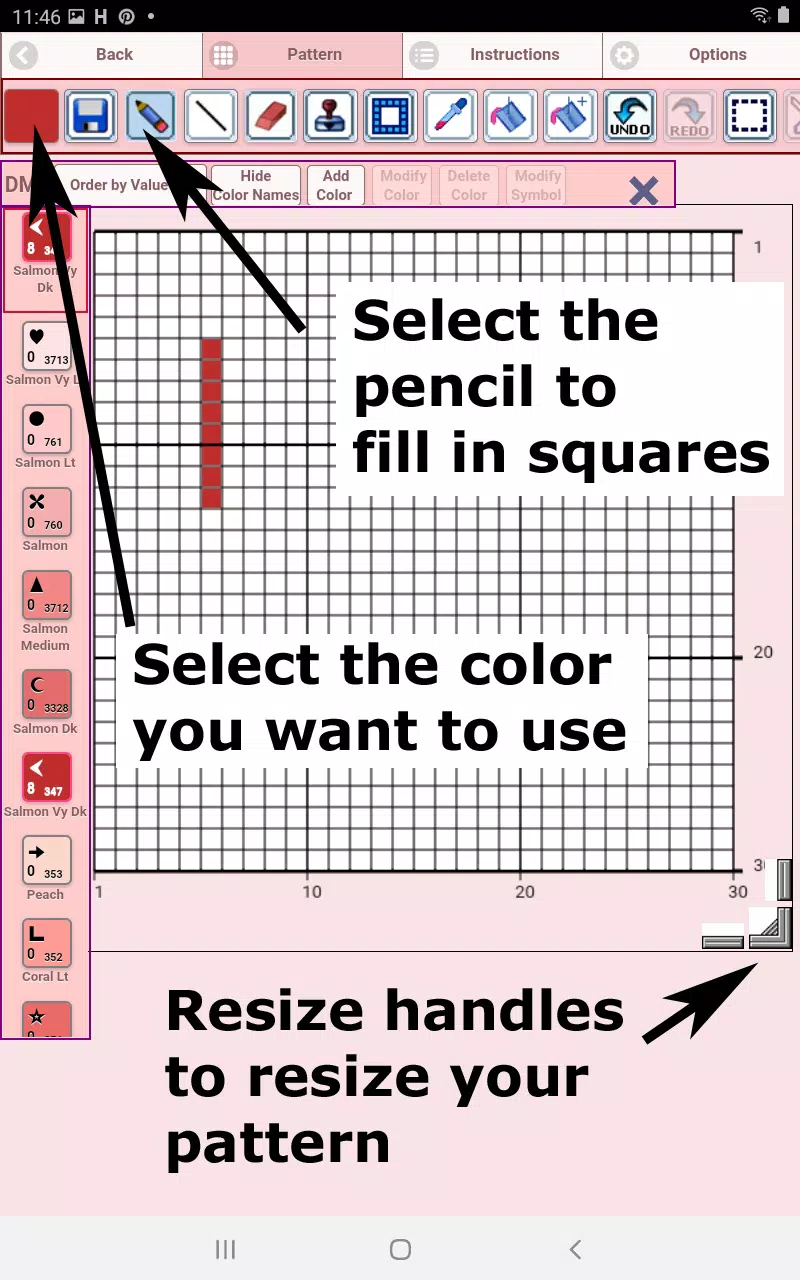
Der Kreuzstich-Muster-Editor wird geöffnet. Fülle die Gitterquadrate mit DMC-Garnfarben.
Du kannst bei Bedarf sogar benutzerdefinierte Farben erstellen.
Erste Schritte – Verwende das Bleistift-Werkzeug, um Quadrate in deinem Muster auszufüllen. Verwende den Radierer, um ausgefüllte Quadrate zu entfernen.
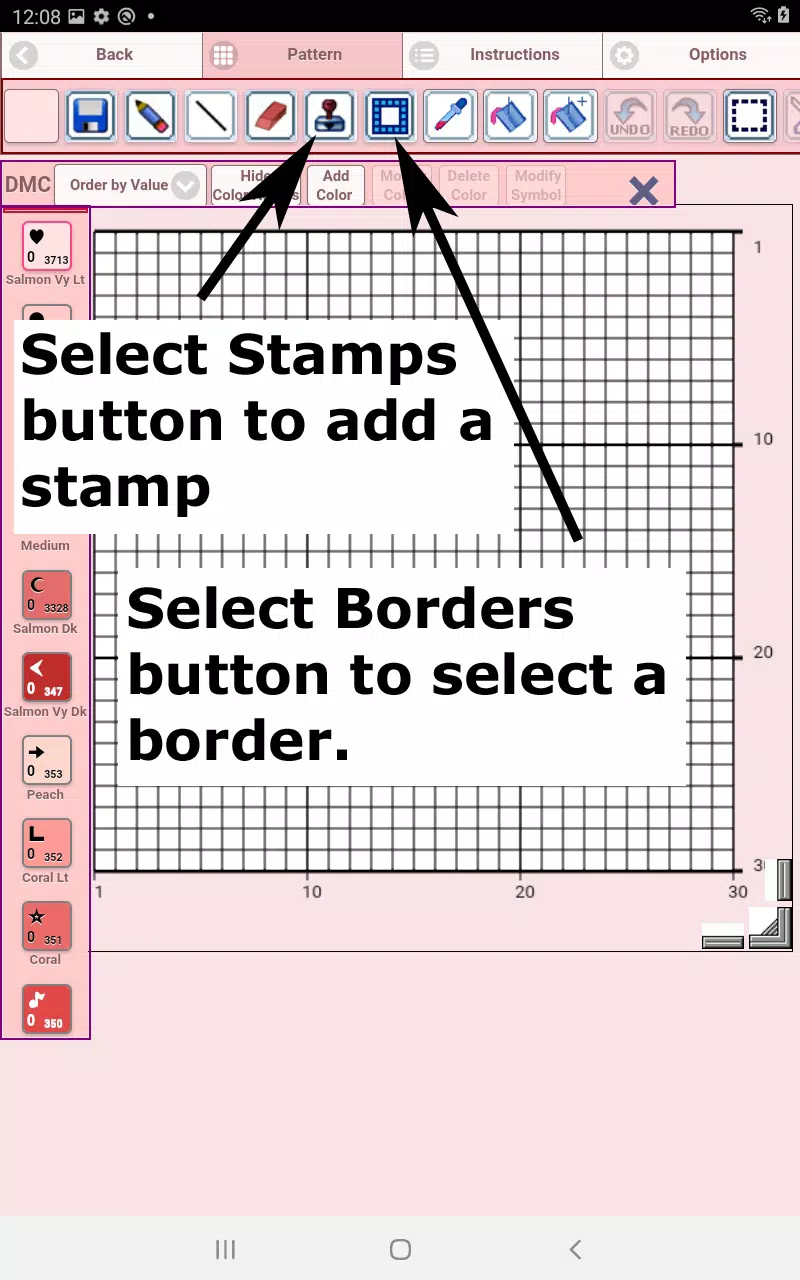
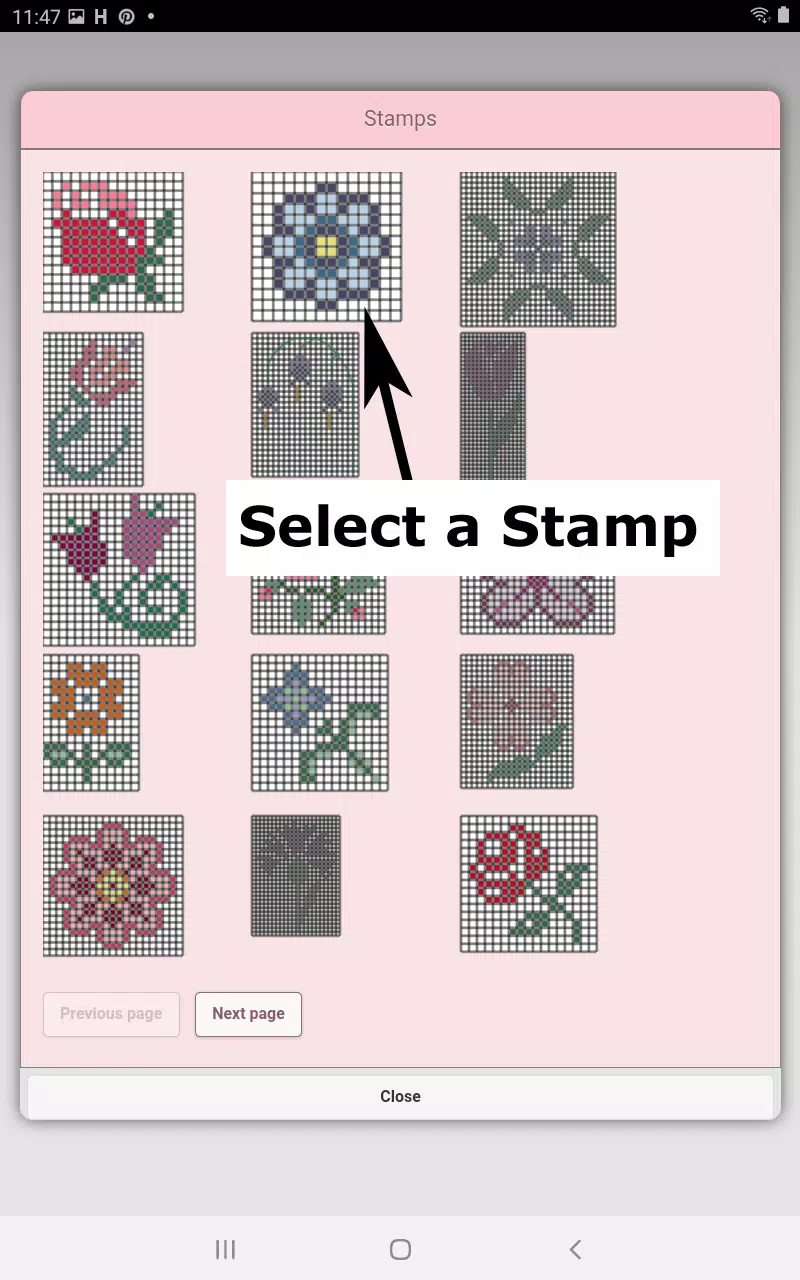
Wähle aus über 80 dekorativen Stempeln und Rahmen, um dein Kreuzstich-Muster zu verschönern.
Die Werkzeuge der Schaltflächenleiste von links nach rechts sind:
DMC-Garnfarben-Schaltfläche – Wähle deine bevorzugte Garnfarbe
Speichern-Schaltfläche – Speichere dein Muster
Bleistift-Schaltfläche – Fülle Quadrate in deinem Kreuzstich-Muster aus
Radierer-Schaltfläche – Entferne ausgefüllte Quadrate und Rückstichlinien
Rückstich-Schaltfläche – Wähle zuerst deine Rückstichfarbe, füge dann Rückstichlinien zu deinem Muster hinzu
Rückstich-Verschieben-Schaltfläche – Ziehe ausgewählte Rückstiche an neue Positionen
Ende des rückstich-verschiebenden Stichs – Wähle einen Rückstich aus, um blaue Endpunkt-Griffe anzuzeigen, und verschiebe dann jedes Ende neu
Stempel-Schaltfläche – Trage kleine dekorative Stempel auf dein Kreuzstich-Muster auf
Rahmen-Schaltfläche – Füge anpassbare Rahmen hinzu, die dein Muster automatisch einrahmen
Pipetten-Werkzeug – Entnimm Farben aus deinem Muster zur Wiederverwendung
Eimer-Werkzeug – Fülle ausgewählte Bereiche mit deiner aktuellen Farbauswahl
Plus-Eimer-Werkzeug – Ersetze vorhandene Farben durch deine aktuell ausgewählte Farbe
Rückgängig-Schaltfläche – Hebe die letzte Änderung an deinem Muster auf
Wiederholen-Schaltfläche – Stelle zuvor rückgängig gemachte Änderungen wieder her
Auswahlfeld-Schaltfläche – Definiere Bereichsteile des Musters zum Ausschneiden, Kopieren, Drehen oder Spiegeln
Ausschneiden-Schaltfläche – Wähle zuerst einen Bereich mit dem Auswahlwerkzeug aus und entferne ihn dann mittels Ausschneiden
Kopieren-Schaltfläche – Kopiere nach der Auswahl eines Bereichs diesen in deine Zwischenablage
Einfügen-Schaltfläche – Füge kopierte Abschnitte in dein Muster ein und positioniere sie nach Bedarf
Drehen-Schaltfläche – Drehe ausgewählte Bereiche oder das gesamte Muster
Spiegeln rechts/links-Schaltfläche – Spiegle ausgewählte Abschnitte oder das vollständige Muster horizontal
Spiegeln oben/unten-Schaltfläche – Spiegle ausgewählte Abschnitte oder das vollständige Muster vertikal
Vergrößern-Schaltfläche – Vergrößere die Musterdarstellung
Verkleinern-Schaltfläche – Verringere die Musterdarstellung
Symbole-Schaltfläche – Zeige eindeutige Symbole, die jeden Farbwert repräsentieren
Bildschirm-Schaltfläche – Konvertiere Gerätemotive in Kreuzstich-Muster
Social-Media-Schaltfläche – Teile Muster per E-Mail, SMS und über andere Plattformen
Größenänderungsgriffe – Ziehe die Ecksteuerungen, um die Abmessungen deines Musters anzupassen
Optionseinstellungen – Passe Gitterfarben an, wechsle zwischen Voll- und X-Füllstilen hin und her, verstecke Zeilen-/Spaltenzähler
Anleitungsseite – Sieh dir die DMC-Farbanforderungen und fertigen Größen für verschiedene Aida-Garnzahlen an
Seite des fertigen Produkts – Vorschau deines abgeschlossenen Kreuzstich-Designs
und experimentiere mit verschiedenen Stofffarben
Kunst & Design


 Herunterladen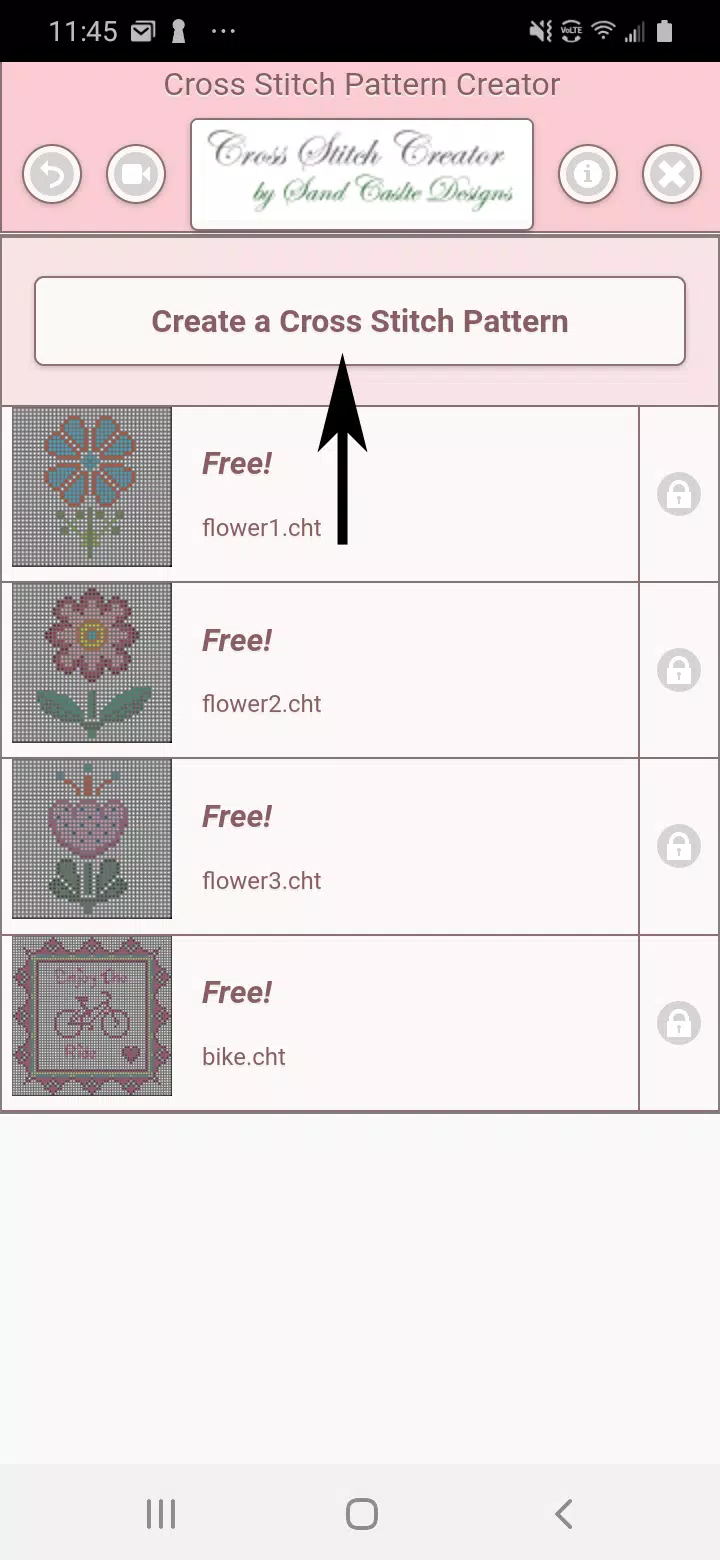
 Apps wie Cross Stitch Pattern Creator